Einstieg
Das Cockpit
Die Startseite für alle — Umsatz, Kosten, Ergebnis und Liquidität mit Vormonat, Vorjahr und Plan, dazu Kennzahlen, Top-Kosten, Hinweise und die ersten Schritte.
Erklärt die Ansicht /cockpit
in der Anwendung.
Wofür
Das Cockpit beantwortet die Frage, mit der jeder Monat beginnt: Wie steht es um Ihre Firma? Es ist die Startseite für alle im Team — Geschäftsführung, Buchhaltung und Kanzlei sehen dieselben Zahlen, auf einer Seite.
Was Sie sehen
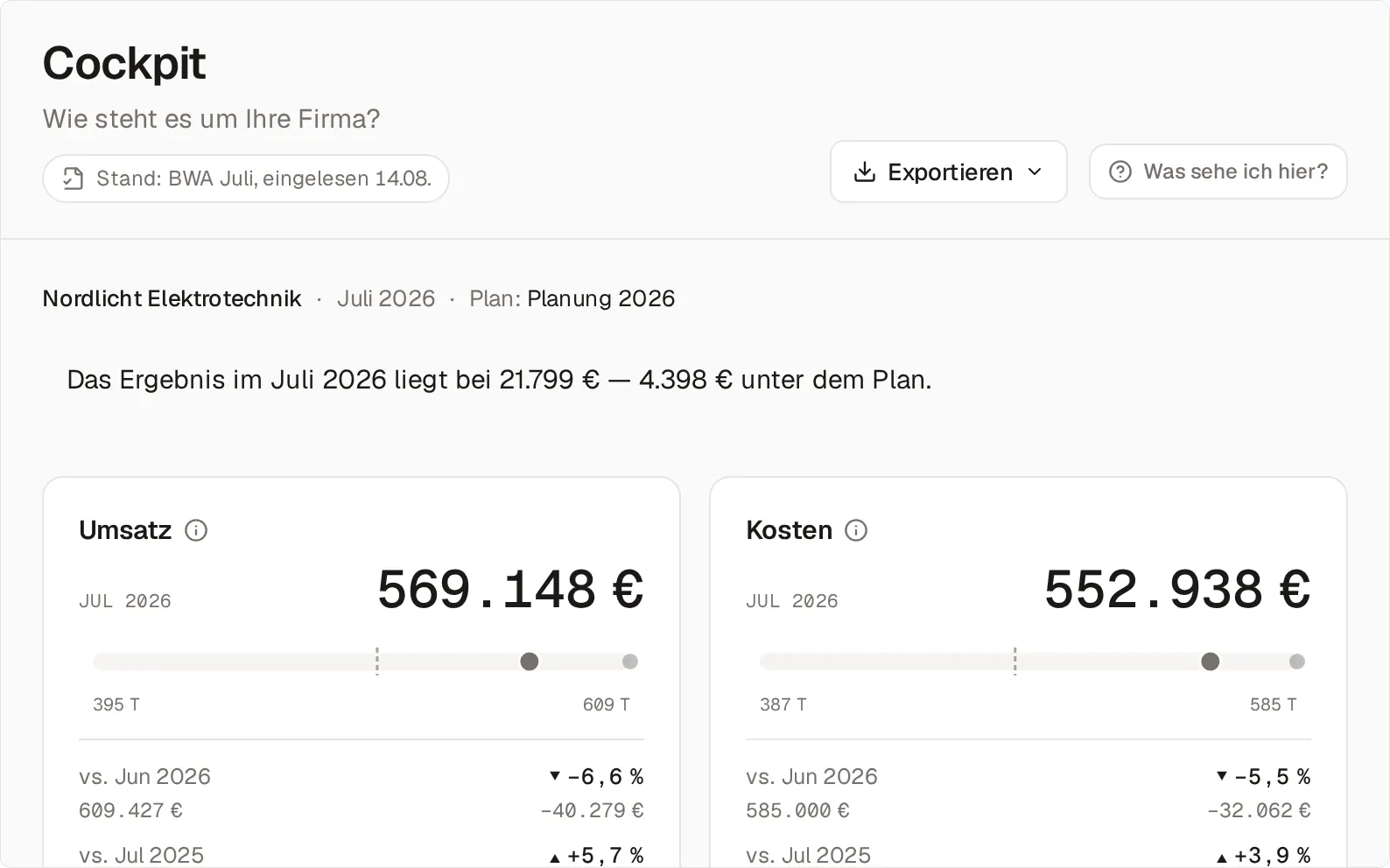
Die Kopfzeile nennt Firma, Monat und den Plan, gegen den verglichen wird. Darunter ein Satz, was diesen Monat zählt. Er entsteht aus festen Regeln — dieselben Zahlen ergeben immer denselben Satz.
Vier Karten: Umsatz, Kosten, Ergebnis, Liquidität. Groß der Monatswert, darunter die Vergleiche mit Vormonat, Vorjahresmonat und Plan. Fehlt ein Vergleichswert, steht dort der Grund. Unter Umsatz, Kosten und Ergebnis steht das laufende Geschäftsjahr kumuliert, gegen Vorjahr und Plan.
Erste Schritte stehen unter den Karten, solange etwas offen ist: Zahlen einlesen · Ihr Ergebnis lesen · BWA mit dem Vorjahr vergleichen · Liquiditätsprognose prüfen · Monatsbericht herunterladen · Team einladen. Die Liste lässt sich einklappen und verschwindet, sobald alles erledigt ist.
Entwicklung der letzten 13 Monate als Diagramm: Umsatz und Kosten als Linien, das Ergebnis als Säulen, mit einem Satz darüber, was das Bild zeigt.
Ausgewählte Kennzahlen als Karten mit Zielbereich. Unter Anpassen wählen Sie aus allen Kennzahlen und legen die Reihenfolge fest; die Auswahl gilt je Person.
Top 5 Kosten gegen Vormonat oder Vorjahresmonat — mit Plan daneben die größten Abweichungen gegen den Plan.
Hinweise — die wichtigsten Auffälligkeiten des Monats, mit Link zu allen.
Oben rechts in der Kopfzeile stehen die Suche, die Hilfe und während des Tests der Test-Chip mit den verbleibenden Tagen.
Beim ersten Besuch mit Zahlen führt eine kurze Produkttour über vier Stellen: Monat wählen — alle Ansichten folgen dem gewählten Monat. Plan — alle Vergleiche „gegen Plan“ beziehen sich auf den gewählten Plan. Was sehe ich hier? — jede Ansicht erklärt sich dort in drei Sätzen. Fragen Sie Ihre Zahlen — eine Frage in eigenen Worten, etwa „Warum ist das Ergebnis im August gesunken?“
Woher die Zahlen kommen
Aus derselben BWA bzw. Summen- und Saldenliste wie Zahlen → Monat, Bilanz und Kennzahlen. Der Plan kommt aus dem Plan, den Sie in der Kopfzeile wählen — nach dem ersten Import rechnet Yupana einen Startplan aus Ihrer Historie (Planung).
Was Sie damit tun
- Den Monat lesen: erst der Satz oben, dann die vier Karten.
- Auffälliges anklicken — jede Karte führt in die Ansicht dahinter, bis zur Buchung.
- Unter Anpassen die Kennzahlen wählen, die Sie jeden Monat sehen wollen.
- Unten weiter zu BWA des Monats, Bilanz, Alle Kennzahlen oder Planung.
Fallen
⚠️ Plan-Vergleiche gelten dem gewählten Plan. Steht in der Kopfzeile „(nicht aktiv)“ hinter dem Plannamen, ist er noch nicht aktiviert; steht dort „noch kein Plan“, bleiben die Plan-Vergleiche leer.
⚠️ Die Liquidität folgt der Buchhaltung. Sie steht zum Monatsende der letzten eingelesenen Summen- und Saldenliste. Was in den kommenden Monaten fließt, zeigt die Liquiditätsprognose unter Planung.
⚠️ Ein laufender Monat ist vorläufig. Trägt eine Karte die Marke „LÄUFT NOCH“, ist der Monat noch nicht abgeschlossen — Vergleiche verschieben sich mit jeder weiteren Buchung.
Verwandt
- Erste Schritte — vom Registrieren bis zum Cockpit
- Zahlen → Monat — die Monatszahlen im Detail
- Kennzahlen — jede Kennzahl mit Formel und Branchenvergleich
- Planung — woher der Plan kommt
Zuletzt geändert: 10. Oktober 2026